IA en local : Le guide complet pour tout faire tourner gratuitement sur votre PC (2026)
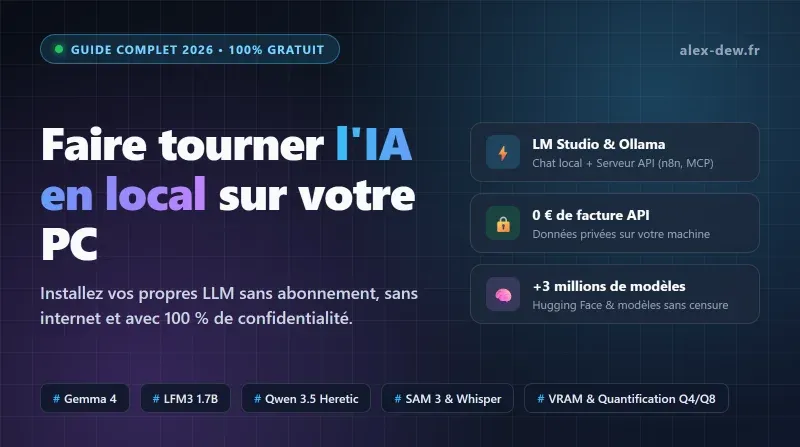
Vous voulez utiliser l’intelligence artificielle directement sur votre ordinateur, gratuitement, sans abonnement mensuel et sans envoyer vos données sur internet ? Que vous soyez sur Windows, Mac ou Linux, il est aujourd’hui très simple de transformer votre PC en serveur IA privé.
Dans ce guide complet de A à Z, nous allons voir ensemble quels logiciels installer, quel matériel est vraiment nécessaire, comment choisir et configurer un modèle sans saturer votre mémoire, et comment accéder à plus de 3 millions de modèles gratuits — y compris des modèles sans censure et des IA spécialisées pour l’audio, la vidéo ou la recherche documentaire (RAG).
Sommaire
- Pourquoi faire tourner une IA en local sur votre PC ?
- LM Studio vs Ollama : quel logiciel choisir ?
- Quel matériel faut-il pour faire tourner l’IA locale ?
- Comprendre les paramètres, la quantification et le piège du contexte
- Capacités avancées et mode Serveur API (n8n, MCP, Agents)
- Hugging Face : accéder à +3 millions de modèles et aux IA sans censure
- Mes recommandations de modèles légers pour bien démarrer
- 4 autres pépites d’IA locale spécialisées (hors chat)
- Conclusion
Pourquoi faire tourner une IA en local sur votre PC ?
Avant d’installer quoi que ce soit, il y a trois bonnes raisons de passer à l’IA locale plutôt que de tout envoyer vers des services cloud :
- Supprimer les factures d’API et les abonnements : avec des fournisseurs comme OpenAI ou Anthropic, chaque requête via API vous coûte quelques centimes. En local, vous ne payez plus aucune facture à un prestataire (vous n’avez que votre matériel et l’électricité).
- Garantir une confidentialité totale : si vous gérez une entreprise avec des données clients, des contrats ou des fichiers sensibles, aucune information ne quitte votre machine vers des serveurs externes.
- Garder une liberté totale : vous choisissez exactement le modèle que vous voulez, vous pouvez le brancher sur vos propres automatisations et même utiliser des modèles débridés qui ne bloquent pas vos requêtes.
LM Studio vs Ollama : quel logiciel choisir ?
Pour discuter avec un modèle de langage (LLM) en local comme sur ChatGPT, deux solutions gratuites dominent aujourd’hui :
- LM Studio (recommandé pour débuter) : disponible sur Windows, Mac et Linux, il propose une interface graphique complète pour rechercher, télécharger, configurer et tester des modèles en direct, tout en incluant un mode serveur API.
- Ollama : une excellente alternative, plus orientée ligne de commande et déploiement rapide.
En réalité, LM Studio et Ollama reposent tous les deux sur le même moteur sous le capot : llama.cpp, le projet open source qui permet d’exécuter efficacement les modèles au format GGUF sur un ordinateur grand public. C’est principalement l’interface et le confort d’utilisation qui changent.
Télécharger votre premier modèle dans LM Studio
Une fois LM Studio installé en quelques clics, rendez-vous dans l’onglet Model Search. Vous y trouverez une sélection de modèles prêts à l’emploi. En cliquant sur un modèle, la section Download Options affiche plusieurs variantes (par exemple Q8, Q6, Q4).
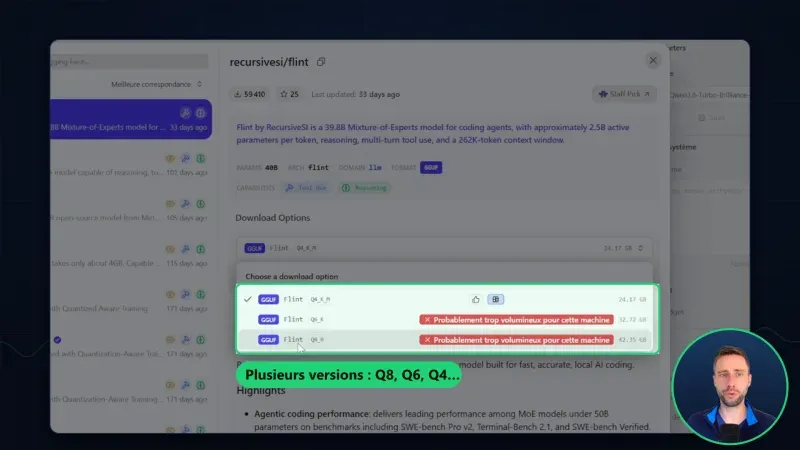
Le gros avantage de LM Studio est qu’il analyse automatiquement votre configuration et vous indique directement si un fichier est compatible ou s’il est trop volumineux pour votre machine.
Quel matériel faut-il pour faire tourner l’IA locale ?
Les performances d’une IA locale dépendent directement des composants de votre ordinateur :
| Type de puce | Vitesse | Points forts et limites |
|---|---|---|
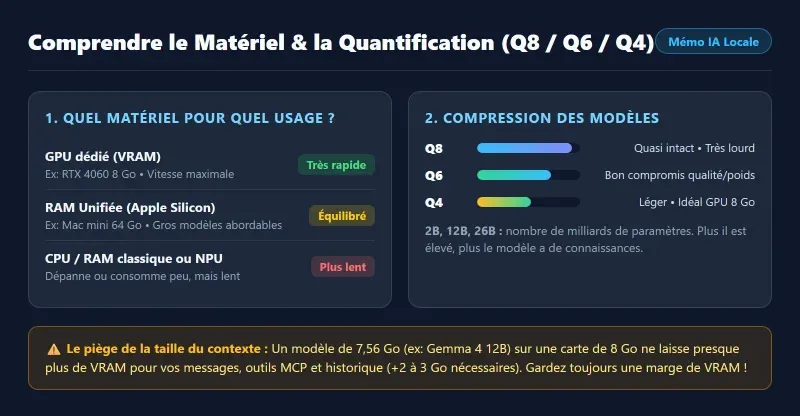
| GPU dédié (carte graphique) | Très rapide | La référence pour la vitesse (ex. RTX 4060 avec 8 Go de VRAM). |
| RAM unifiée (Apple Silicon) | Équilibré | Mémoire partagée entre le système et la puce IA (ex. Mac mini 64 Go) : permet de charger de gros modèles sans acheter de GPU hors de prix. |
| CPU / RAM classique | Lent | Permet de compenser un petit GPU ou de dépanner sans carte graphique dédiée. |
| NPU (puce IA intégrée) | Lent | Consomme beaucoup moins d’énergie (jusqu’à 10x moins), mais reste nettement moins rapide qu’un GPU. |
[!TIP] Vous ne connaissez pas les capacités exactes de votre machine ? Donnez simplement la référence précise de votre PC à une IA en ligne et demandez-lui s’il embarque un GPU dédié ou un NPU exploitable pour l’IA locale.
Comprendre les paramètres, la quantification et le piège du contexte
Pour ne pas télécharger un modèle inutilisable ou trop lent, deux notions sont essentielles : la taille du modèle (en paramètres) et son niveau de compression (la quantification).
1. Paramètres (2B, 12B, 26B…) et quantification (Q8, Q6, Q4)
- Le nombre de paramètres (
B= milliards) : plus ce chiffre est élevé (2B, 12B, 26B, 31B…), plus le modèle possède de connaissances et de capacités de raisonnement. À titre de comparaison, les très gros modèles cloud dépassent largement les centaines de milliards de paramètres. - La quantification (
Q8,Q6,Q4…) : à l’origine, un modèle brut est bien trop lourd pour un PC classique. On le compresse donc pour réduire son poids en mémoire :Q8: compression légère, quasi aucune perte d’intelligence, mais très lourd.Q6: excellent équilibre entre qualité des réponses et poids.Q4: version plus compacte, idéale pour tenir dans la VRAM d’un GPU de 8 Go avec une légère perte de finesse.
2. Attention au piège de la taille du contexte
C’est l’erreur la plus fréquente quand on débute. Prenons un exemple concret avec une carte graphique de 8 Go de VRAM (comme une RTX 4060) et un modèle comme Gemma 4 12B qui pèse 7,56 Go.
Sur le papier, ça passe. Mais dès que vous commencez à discuter, chaque message envoyé, l’historique de conversation, ainsi que les définitions de vos outils (serveurs MCP, skills d’agents…) doivent aussi être chargés en mémoire. Ce contexte consomme rapidement 2 à 3 Go supplémentaires. Si votre modèle occupe déjà presque toute la VRAM au démarrage, vous pourrez à peine envoyer un « Salut » avant de saturer la carte.
3. Configurer le déchargement GPU et le contexte dans LM Studio
Une fois le modèle téléchargé, allez dans l’onglet Chat, sélectionnez votre modèle et ajustez ces deux réglages clés avant de cliquer sur Charger :
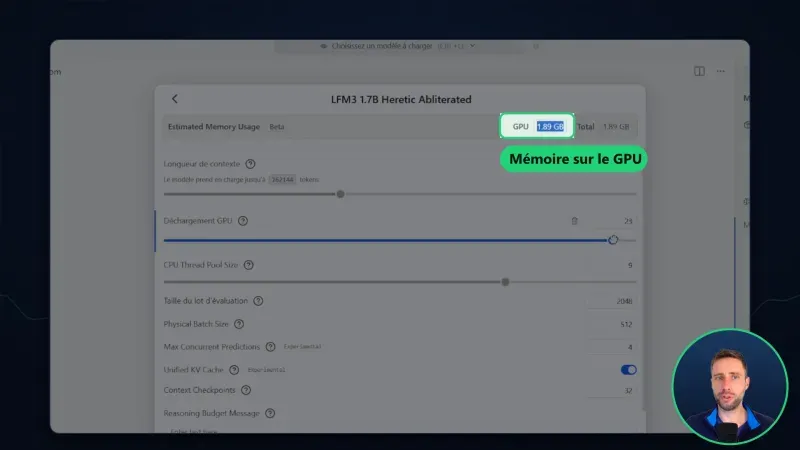
- Longueur de contexte : réduisez-la si vous n’avez pas besoin d’un historique géant (par exemple passer d’un contexte maximal de 262 144 tokens à ~5 000 tokens permet de diviser par plus de deux la mémoire utilisée).
- Déchargement GPU (GPU Offload) : si votre GPU manque de VRAM, baissez ce curseur pour basculer une partie du modèle sur la RAM classique de votre PC. Vous pourrez charger le modèle, au prix d’une génération plus lente.
Capacités avancées et mode Serveur API (n8n, MCP, Agents)
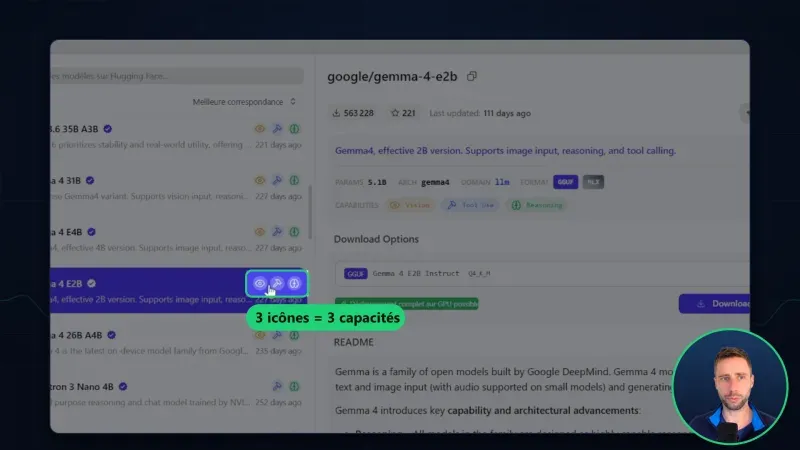
Dans LM Studio, trois petites icônes à côté des modèles indiquent leurs capacités natives :
- Vision : le modèle comprend les images (pratique pour faire de l’OCR, extraire du texte d’une facture ou analyser une photo).
- Tool Use : le modèle sait appeler des outils externes et se connecter à des serveurs MCP (naviguer sur le web, lire ou créer des fichiers sur votre PC…).
- Reasoning (Raisonnement) : en activant la réflexion avant réponse, le modèle décompose son raisonnement étape par étape dans un bloc dédié avant de vous répondre. C’est plus lent, mais nettement plus fiable sur des tâches complexes.
Connecter votre IA locale à n8n ou Hermès Agent via API
LM Studio ne sert pas uniquement à chatter dans une fenêtre. Dans l’onglet Developer / Local Server, vous pouvez démarrer un serveur API local compatible avec les formats OpenAI et Anthropic.
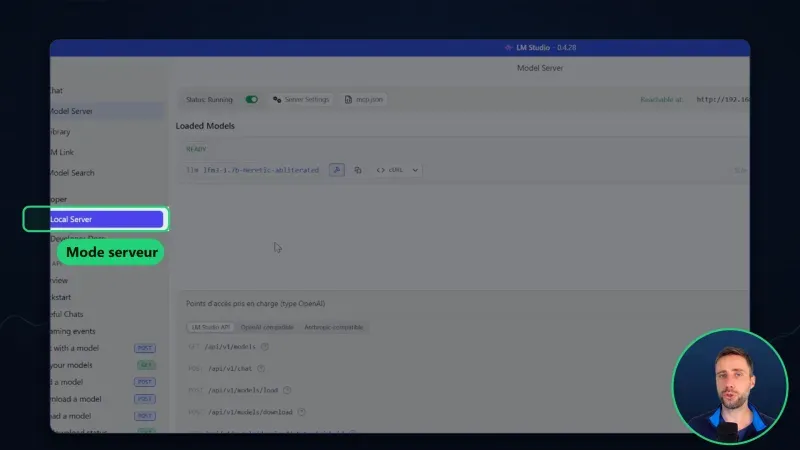
Il vous suffit ensuite de copier l’URL locale générée pour l’utiliser dans n8n, Hermès Agent ou vos propres scripts d’automatisation, sans payer le moindre centime de jetons API.
Hugging Face : accéder à +3 millions de modèles et aux IA sans censure
La liste mise en avant dans LM Studio ne représente qu’une infime fraction des modèles disponibles. Pour explorer tout l’écosystème open source, direction Hugging Face, la référence qui héberge plus de 3 millions de modèles gratuits.
Sur Hugging Face, utilisez les filtres dans la colonne de gauche pour gagner du temps :
- Tasks : filtrez par besoin (Text Generation, Text-to-Speech, Image-Text-to-Text…).
- Parameters : réglez le curseur jusqu’à 3B si vous voulez un modèle très léger qui tourne sur presque n’importe quel PC.
- Hardware compatibility : renseignez votre carte graphique pour voir immédiatement quelles versions quantifiées tournent sur votre machine.
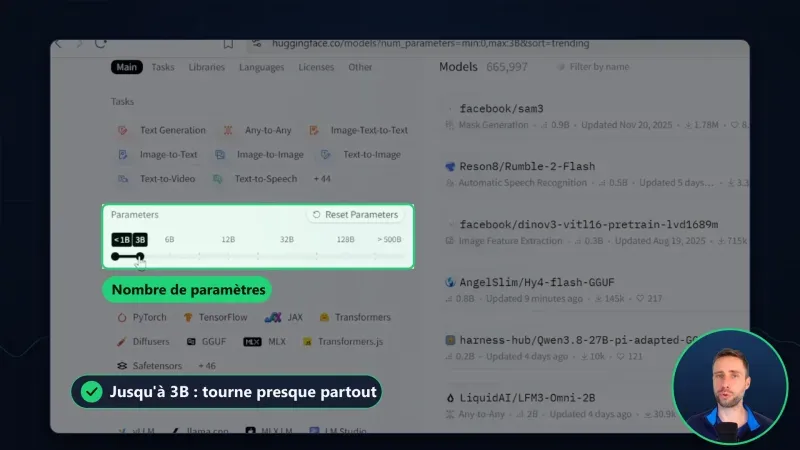
Installer des modèles débridés et sans censure (Uncensored / Heretic)
Les modèles grand public du cloud refusent parfois certaines demandes jugées sensibles (« Je ne peux pas faire cela… »). Sur Hugging Face, la communauté publie des variantes réentraînées ou débridées, souvent reconnaissables aux mentions Uncensored ou Heretic (ou abliterated) dans leur nom, comme Qwen3.5-9B-The-Defiant-Fable-Uncensored-Heretic ou LFM3 1.7B Heretic.
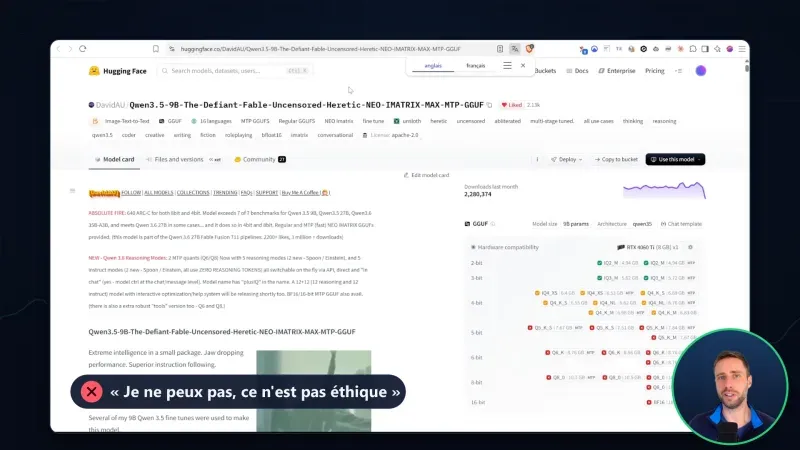
Pour l’installer même s’il n’apparaît pas dans la liste par défaut de LM Studio :
- Copiez le nom complet du dépôt sur Hugging Face (
Auteur/Nom-du-modele). - Collez-le directement dans la barre de recherche de Model Search dans LM Studio.
- Choisissez la version GGUF adaptée à votre VRAM et cliquez sur Télécharger.
Mes recommandations de modèles légers pour bien démarrer
Si vous cherchez des modèles récents, efficaces et accessibles sur un PC standard :
- Google Gemma 4 (
E2B,E4B,26B,31B) : disponibles directement dans LM Studio. Les versionsE2BetE4Btournent sans problème sur la grande majorité des ordinateurs récents. - Liquid AI
LFM3 1.7B: un modèle de chat très compact et rapide, parfait pour les petites configurations (y compris en variante débridée Heretic).
[!NOTE] Gardez des attentes réalistes : ces petits modèles locaux sont parfaits pour rédiger des e-mails, résumer des textes, extraire des informations ou faire tourner des workflows privés, mais ils restent moins performants que les modèles géants du cloud sur du raisonnement très complexe.
4 autres pépites d’IA locale spécialisées (hors chat)
L’IA en local ne se résume pas au texte. Voici 4 modèles spécialisés gratuits à faire tourner directement sur votre PC pour vos projets et automatisations :
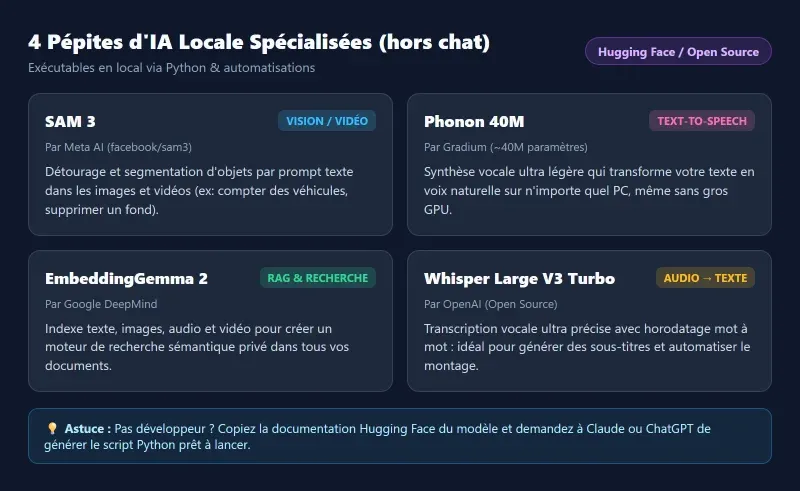
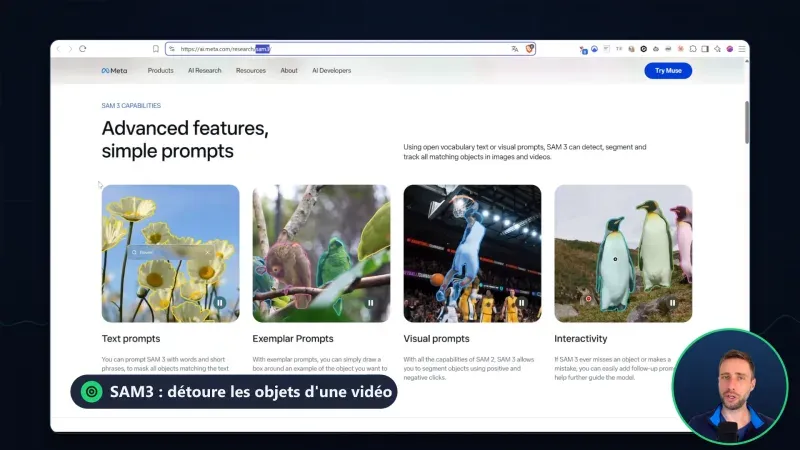
- SAM 3 (
facebook/sam3, Meta AI) : un modèle de vision capable de détourer et suivre automatiquement des objets dans une image ou une vidéo à partir d’un simple mot-clé (ex. compter des voitures dans une rue, supprimer un arrière-plan en automatique). - Phonon 40M (Gradium) : un modèle de Text-to-Speech minuscule (~40M de paramètres) qui transforme du texte en voix naturelle sur pratiquement n’importe quel PC.
- EmbeddingGemma 2 (Google) : un modèle d’embeddings multimodal conçu pour le RAG, permettant de créer un moteur de recherche sémantique privé dans tous vos documents, images, audios et vidéos.
- Whisper Large V3 Turbo (OpenAI) : la référence open source pour transcrire de l’audio en texte avec des timestamps précis mot à mot — idéal pour générer des sous-titres ou automatiser le montage vidéo.
Ces quatre modèles ne s’utilisent pas dans LM Studio, mais via des scripts Python ou des automatisations. Si vous n’êtes pas développeur, copiez simplement la page de documentation Hugging Face du modèle et demandez à Claude ou ChatGPT de vous écrire le script prêt à exécuter.
Conclusion
Faire tourner l’intelligence artificielle en local n’est plus réservé aux experts ni aux serveurs à 10 000 €. Avec LM Studio, Ollama et Hugging Face, vous pouvez dès aujourd’hui tester des modèles gratuits, privés et même sans censure directement sur votre ordinateur, puis les connecter à vos propres agents et automatisations.